
批量重命名
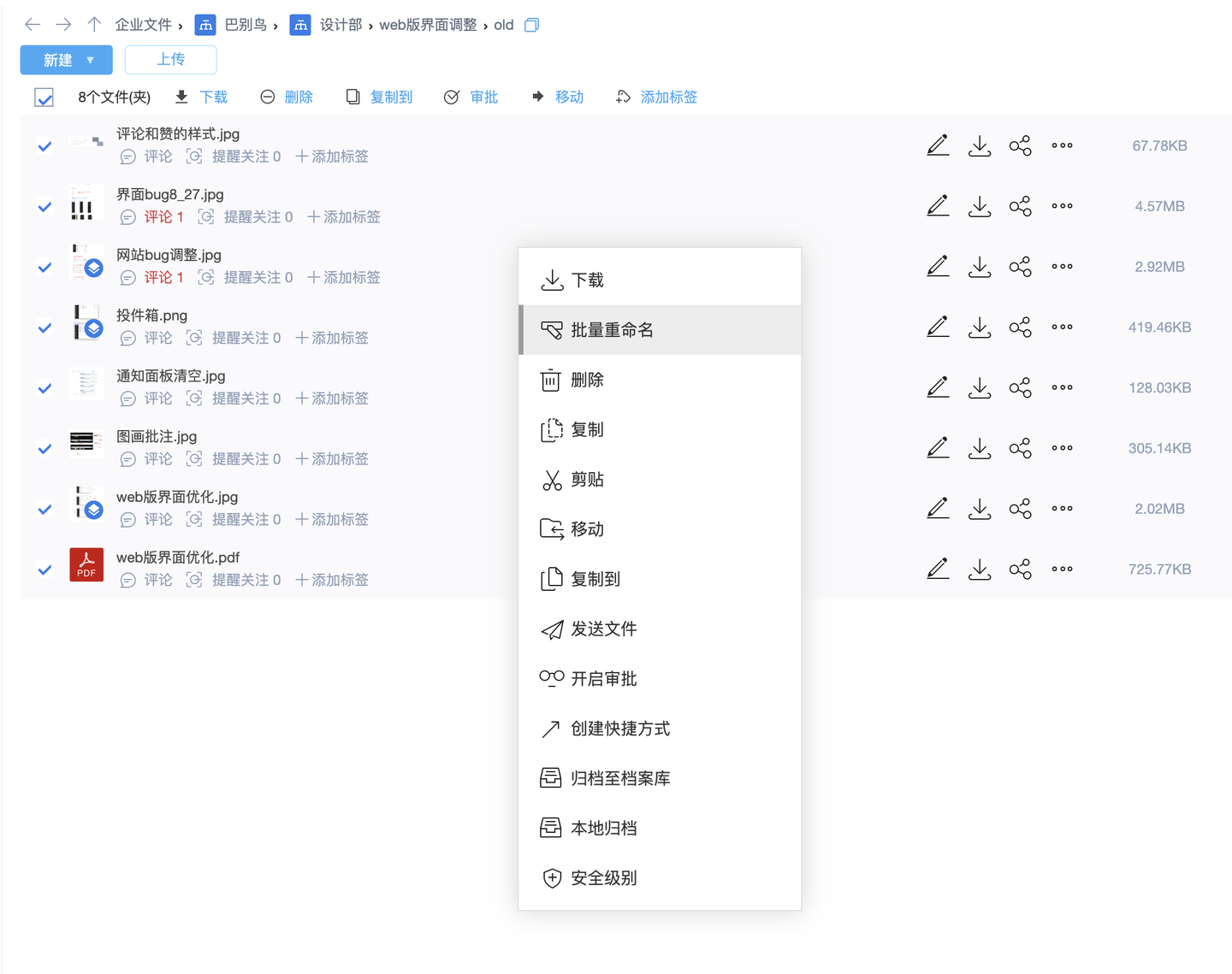
批量重命名用于对已经选中的一组文件立即执行统一命名规则。它适合照片、合同、扫描件、交付文件、设计稿、项目资料等需要快速整理的场景。与“自动重命名”不同,批量重命名更像一次人工发起的批处理操作;自动重命名则是配置在文件夹上的持续规则,适合后续上传文件自动规范命名。
适用场景
| 场景 | 说明 |
|---|---|
| 项目交付整理 | 把客户名称、项目编号、阶段和序号加入文件名 |
| 图片与素材整理 | 按拍摄日期、相机信息、尺寸或业务标签生成文件名 |
| 扫描件归档 | 将扫描件按合同号、日期、部门或经办人统一命名 |
| 批量清洗文件名 | 删除空格、特殊字符、重复前缀、无意义编号或临时字符 |
| 迁移资料入库 | 将旧系统导出的杂乱文件名统一为企业命名规范 |
命名规则
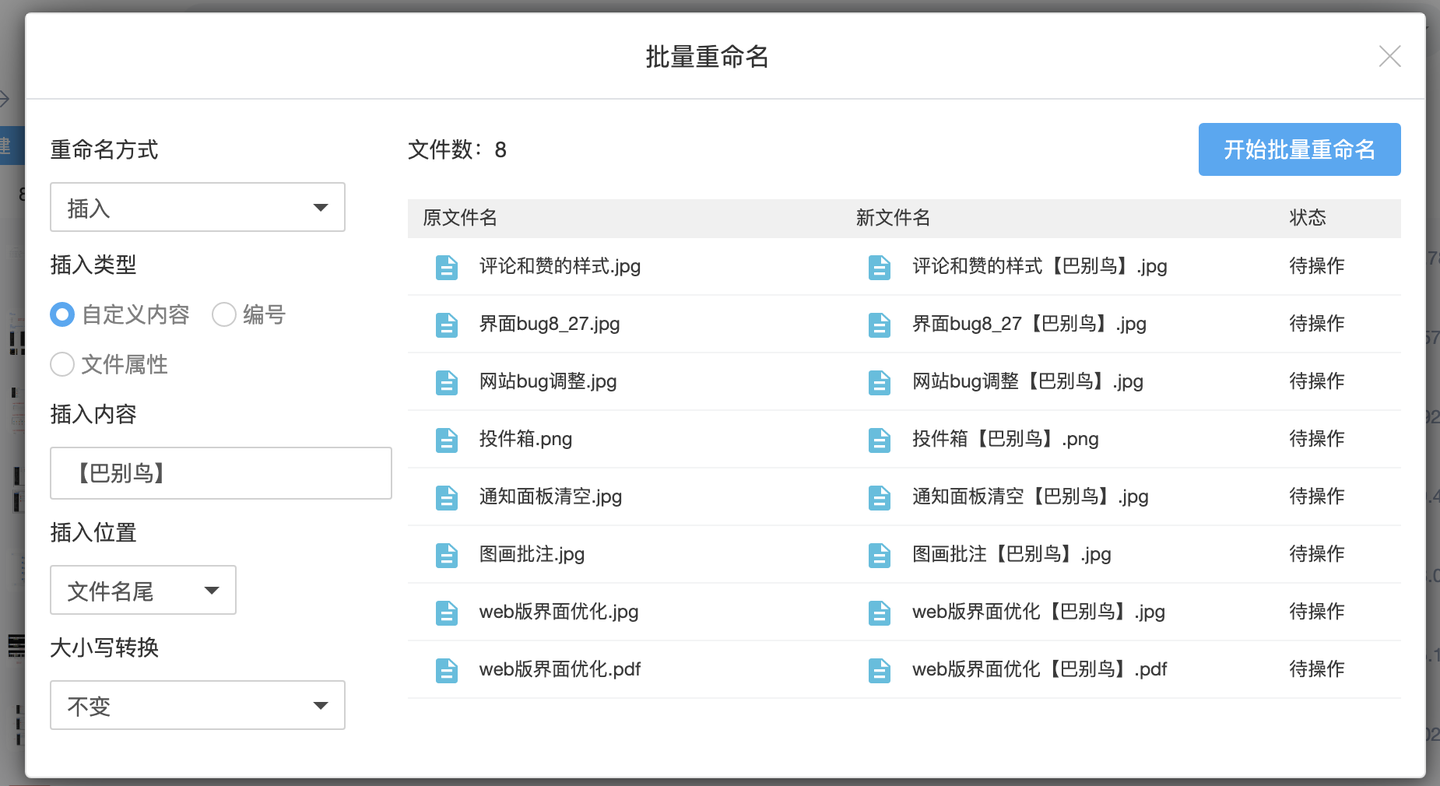
批量重命名通常由多个规则片段组合生成新文件名。用户可在执行前预览命名结果,确认无误后再应用到选中文件。
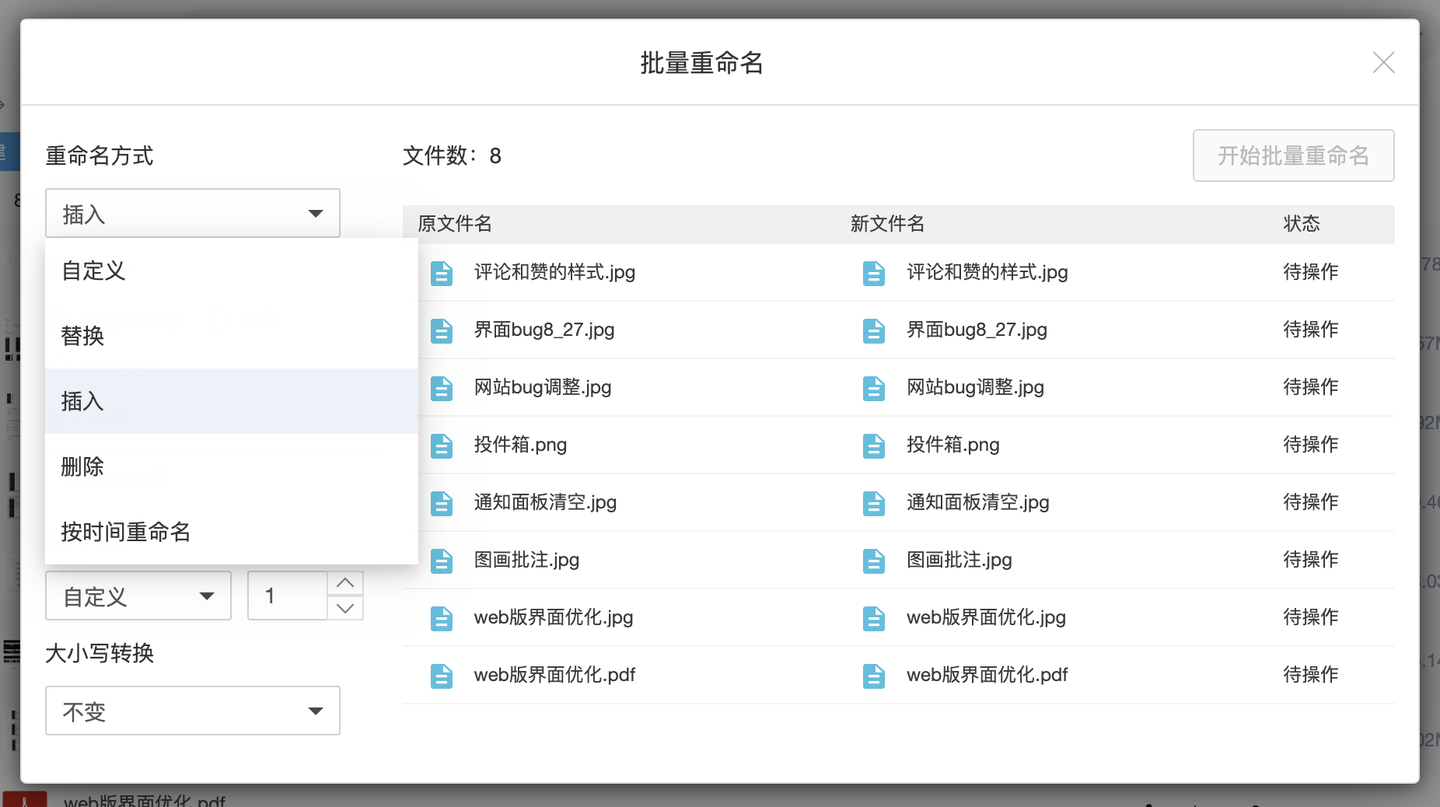
常见规则包括:
- 添加固定前缀或后缀,例如项目编号、客户名、部门名。
- 替换或删除指定文本,例如删除“副本”“最终版”“临时”等冗余词。
- 插入连续编号,并设置起始值、步长和位数。
- 插入日期时间,包括上传时间、拍摄时间、修改时间等。
- 使用文件属性变量,如上传者、负责人、上级文件夹名称。
- 使用图片元数据,如拍摄日期、相机品牌/型号、镜头型号、尺寸、DPI/DPCM。
- 统一大小写和分隔符,让文件名更适合人工阅读和系统排序。
预览与冲突处理
批量重命名涉及多个文件,执行前的预览和冲突检查很重要。推荐流程如下:
- 先在文件列表中选择需要处理的文件。
- 配置命名规则,并查看示例文件名和每个文件的新旧名称对照。
- 检查是否出现重复文件名、空文件名、非法字符或过长文件名。
- 必要时加入编号、日期或原始文件名片段,避免同名覆盖。
- 确认后执行,并在日志或版本记录中保留操作痕迹。
当规则删除了原始文件名或会产生相同命名结果时,应强制加入编号或其他唯一变量。对高价值资料,建议先在少量文件上测试规则,再处理整个目录。
与自动重命名的区别
| 能力 | 批量重命名 | 自动重命名 |
|---|---|---|
| 触发方式 | 用户选择文件后立即执行 | 文件进入指定目录后后台执行 |
| 适用对象 | 已经存在的一批文件 | 新上传文件,也可溯源处理历史文件 |
| 使用目的 | 快速整理、批量清洗、一次性规范 | 长期保持目录命名规则 |
| 典型入口 | 文件列表批量操作 | 文件夹右键菜单、自动化任务栏目 |
| 风险控制 | 依赖预览、冲突检测和操作确认 | 依赖规则测试、权限和后台执行日志 |
权限与审计
批量重命名需要用户对目标文件具备重命名或编辑类权限。文件位于部门、项目、素材库、加密文件夹或受文件访问控制保护的目录时,仍按对应权限判断。对企业级资料,建议结合访问日志、文件日志和角色权限,确保批量重命名操作可追溯。